Tema 3. De la baja a la alta fidelidad
NotaObjetivos
- Hacer evolucionar los prototipos de baja a alta fidelidad sin perder la intención del diseño.
- Mantener la trazabilidad de las decisiones.
- Diseñar microinteracciones para los prototipos interactivos.
Lectura obligatoria
Virzi, R. A.; Sokolov, J. L.; Karis, D. (1996). Usability problem identification using both low- and high-fidelity prototypes. En Proceedings of the SIGCHI Conference on Human Factors in Computing Systems (CHI ’96) (pp. 236-243). ACM.
Lecturas complementarias
1. Qué se conserva y qué cambia
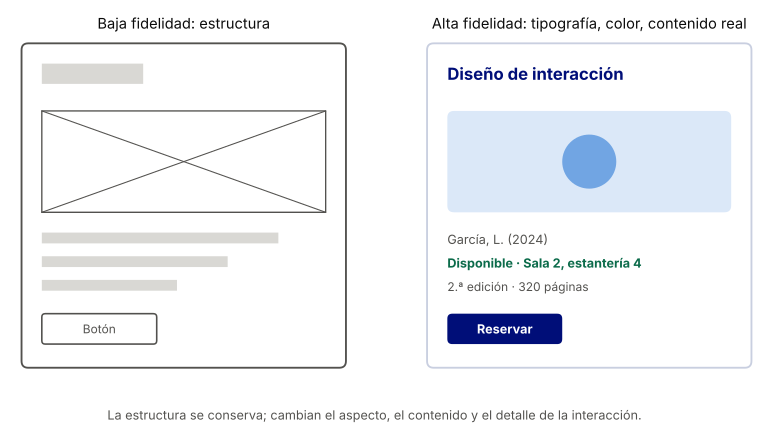
Virzi, Sokolov y Karis (1996) compararon los problemas de usabilidad detectados con prototipos de baja y de alta fidelidad y encontraron que ambos los detectan en gran medida por igual. Eso tiene una consecuencia práctica: lo validado en baja fidelidad (estructura, flujo, contenido, jerarquía) es una base sólida que no debe perderse al pulir el aspecto.
| Se conserva de la baja fidelidad | Se decide en la alta fidelidad |
|---|---|
| Flujos y pantallas | Tipografía, color, iconos |
| Jerarquía: qué es lo más importante | Cómo se expresa visualmente esa jerarquía |
| Etiquetas y contenido validados | Ajustes de redacción según el espacio real |
| Estados identificados | Diseño detallado de cada estado y microinteracción |
2. Estrategias para subir la fidelidad
- Por capas: primero la tipografía y el espaciado sobre el esquema, después el color, después los iconos e imágenes. Cada capa se revisa antes de añadir la siguiente.
- Por pantallas clave: llevar a alta fidelidad una o dos pantallas representativas, extraer de ellas los estilos y componentes, y aplicarlos al resto (lo que da origen al sistema de diseño, Tema 9).
- Fidelidad mixta: alta fidelidad solo donde la pregunta lo exige (la pantalla de pago) y baja en el resto.
3. Trazabilidad de las decisiones
Al pulir, es fácil que una decisión visual contradiga, sin querer, una decisión validada: un botón principal que pierde protagonismo porque «quedaba mejor» en gris, una etiqueta que se acorta y deja de entenderse. La trazabilidad consiste en poder explicar de dónde viene cada decisión. Un registro de decisiones sencillo ayuda:
| Fecha | Decisión | Motivo | Evidencia | Pantallas afectadas |
|---|---|---|---|---|
| 12/02 | El horario pasa a la cabecera | 4 de 6 lo buscaban en «Contacto» | Prueba en papel, ronda 2 | Todas |
| 19/02 | Botón «Reservar» en color primario sólido | Acción principal del flujo | Jerarquía validada en esquemas | Lista y ficha de sala |
4. Microinteracciones
Una microinteracción es un momento de interacción con un solo propósito: marcar un favorito, activar un ajuste, recibir la confirmación de una reserva. Saffer (2013) describe cuatro partes:
- Disparador: lo que la inicia (una acción de la persona o una condición del sistema).
- Reglas: qué ocurre y en qué orden.
- Retroalimentación: cómo se comunica lo que está pasando (visual, sonora, táctil).
- Bucles y modos: qué cambia si se repite o si hay estados distintos.
| Parte | Ejemplo: «Añadir a mi lista de lecturas» |
|---|---|
| Disparador | Pulsar el icono de marcador en la ficha del libro |
| Reglas | Si hay sesión, se añade; si no, se pide iniciarla y después se añade |
| Retroalimentación | El icono pasa a relleno y aparece «Añadido a tu lista» con opción «Deshacer» |
| Bucles y modos | Pulsar de nuevo lo quita; el estado se mantiene al volver a la ficha |
Las animaciones de las microinteracciones deben ser breves y útiles, y respetar la preferencia de movimiento reducido del sistema: algunas personas sufren mareos o pierden la concentración con el movimiento (criterio de las WCAG sobre animaciones de interacción).
Práctica
Toma una pantalla de un prototipo de baja fidelidad tuyo. Súbela a alta fidelidad por capas (tipografía, color, iconos) y, en cada capa, comprueba con su esquema original que la jerarquía no ha cambiado.
Laboratorio: estados de un componente
Laboratorio · se ejecuta en tu navegador
Un componente de alta fidelidad no es una imagen: tiene estados. Prueba el botón con el ratón y con el teclado (tabulador para el foco, Intro o espacio para pulsarlo). Activa los estados que el diseño debe especificar y comprueba cómo se ven.
Laboratorio: editor de curvas de animación
Laboratorio · se ejecuta en tu navegador
La curva de aceleración (easing) decide cómo se reparte el movimiento en el tiempo. En la vida real nada empieza ni se detiene de golpe: por eso linear parece mecánico. Ajusta los puntos de control de la curva de Bézier, elige la duración y pulsa «Reproducir».
Regla práctica. Los elementos que entran usan ease-out (llegan rápido y frenan), los que salen usan ease-in y los que se desplazan dentro de la pantalla usan ease-in-out. Entre 150 y 300 ms basta para casi todas las microinteracciones.
Caso práctico resuelto
Ejercicios graduados
Básico. ¿Qué elementos del esquema no deberían cambiar al pasar a alta fidelidad?
La estructura, la jerarquía de la información y el flujo validados. La alta fidelidad añade aspecto y detalle; si cambia la estructura, hay que volver a probarla.
Avanzado. Escribe la ficha de decisiones (jerarquía, color, iconos, espaciado, movimiento) para la pantalla de lista de salas.
Debe justificar cada decisión con un principio (contraste, consistencia, escala de espaciado, accesibilidad) y especificar valores concretos que desarrollo pueda aplicar.
Actividades
Esta actividad necesita JavaScript.
Esta actividad necesita JavaScript.
Reto evaluable
Autoevaluación
Responde a todas las preguntas y pulsa Mostrar respuestas: verás en verde las acertadas, en rojo las falladas y tu recuento. Puedes corregir y volver a comprobar. No cuenta para la nota.
- Según Virzi et al., los prototipos de baja fidelidad detectan muchos menos problemas que los de alta.
- Al subir la fidelidad, la jerarquía de la información validada en los esquemas debe
- En el modelo de Saffer, pulsar el icono de marcador es el de la microinteracción.
- El cambio del icono a relleno con el mensaje «Añadido a tu lista» es la
- Las animaciones de interacción deben respetar la preferencia de movimiento reducido del sistema.
- ¿Para qué sirve el registro de decisiones?
- Detectaron problemas en gran medida similares.
- Lo validado es la base: el aspecto visual la expresa, no la sustituye.
- El disparador inicia la microinteracción.
- La retroalimentación comunica lo que ha pasado.
- Algunas personas sufren mareos con el movimiento.
- La trazabilidad protege las decisiones validadas.
Recursos complementarios
| Recurso | Para qué sirve |
|---|---|
| W3C – Understanding SC 2.3.3: Animation from interactions | Animaciones y movimiento reducido |
| Nielsen Norman Group – Microinteractions in user experience | Ejemplos de microinteracciones |
| Figma – Guide to prototyping | Interacciones y animaciones en prototipos |
Buxton, W. (2007). Sketching user experiences. Elsevier.
Saffer, D. (2013). Microinteractions: Designing with details. O’Reilly.