rango = window.Lab.rango
seleccion = window.Lab.seleccion
viewof r_ancho = rango("Ancho de la pantalla (px)", [320, 1920], {step: 8, value: 1440})
viewof r_cols = rango("Columnas", [2, 16], {step: 1, value: 12})
viewof r_med = rango("Medianil (px)", [8, 48], {step: 4, value: 24})
viewof r_mar = rango("Margen lateral (px)", [16, 200], {step: 8, value: 80})
viewof r_span = rango("Columnas que ocupa el texto", [1, 16], {step: 1, value: 5})
viewof r_tam = rango("Tamaño del texto (px)", [12, 24], {step: 1, value: 16})Tema 7. Esquemas de página en papel y en pantalla
NotaObjetivos
- Dibujar esquemas de página a mano y con herramientas digitales.
- Organizar la pantalla con jerarquía visual, rejillas y áreas de contenido.
- Representar la navegación, los formularios y los elementos funcionales.
Lectura obligatoria
Garrett, J. J. (2011). The elements of user experience: User-centered design for the web and beyond (2.ª ed.). New Riders. Capítulo dedicado al plano del esqueleto (skeleton plane): diseño de la interfaz, de la navegación y de la información.
Lecturas complementarias
- Krug (2006) — Por qué las convenciones y la jerarquía visual hacen que una página se entienda de un vistazo.
- Nielsen Norman Group (s. f.-a) — Cómo recorren la vista las páginas con mucho texto.
- Nielsen Norman Group (s. f.-b) — Rejillas de columnas en interfaces.
1. Qué es un esquema de página
Un esquema de página (wireframe) representa la estructura de una pantalla: qué elementos contiene, dónde están y qué importancia tienen. Deja fuera el estilo visual (color, tipografía definitiva, imágenes) para que la discusión se centre en el contenido y la organización. En el modelo de Garrett (2011), el esquema corresponde al plano del esqueleto: el que concreta la estructura antes de llegar a la superficie visual.
Un buen esquema responde a tres preguntas: qué hay en la pantalla, qué es lo más importante y qué puede hacer la persona desde ella.
2. En papel y en pantalla
| En papel | En pantalla (Figma u otra herramienta) | |
|---|---|---|
| Velocidad | Máxima: segundos por pantalla | Media: requiere colocar elementos |
| Alternativas | Muchas, fáciles de comparar sobre la mesa | Menos, aunque se duplican fácilmente |
| Precisión | Baja: proporciones aproximadas | Alta: medidas exactas y rejilla |
| Colaboración | Presencial, alrededor de la mesa | Remota y en tiempo real |
| Reutilización | Nula | Componentes reutilizables y prototipo navegable |
La práctica habitual es empezar en papel para explorar varias alternativas (de tres a cinco por pantalla clave) y pasar a digital la que se elige. Las plantillas en PDF de este tema traen marcos de móvil y escritorio con una rejilla de puntos.
3. Jerarquía visual
La jerarquía visual indica qué es más importante. En un esquema se construye sin color, con:
- Tamaño: lo más grande se ve primero.
- Posición: en las culturas que leen de izquierda a derecha, la parte superior izquierda recibe más atención. En páginas con mucho texto, la mirada suele recorrer un patrón en forma de F.
- Agrupación y espacio: los elementos próximos se perciben como relacionados (ley de proximidad de la Gestalt).
- Contraste de peso: un bloque relleno destaca frente a uno con solo contorno.
Cada pantalla debería tener una acción principal evidente. Si todo destaca, nada destaca.
4. Rejillas y áreas de contenido
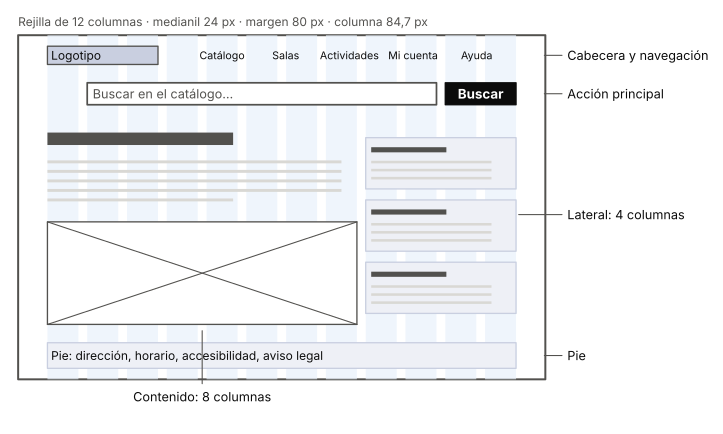
Una rejilla divide el ancho de la pantalla en columnas separadas por medianiles (gutters) y con márgenes laterales. Los elementos se alinean con las columnas, lo que da orden y coherencia entre pantallas. Las configuraciones habituales son 12 columnas en escritorio, 8 en tableta y 4 en móvil.
El ancho de cada columna es: (ancho total − 2 × margen − (columnas − 1) × medianil) / columnas.
Las áreas de contenido son las zonas que se repiten en todas las pantallas: cabecera, navegación principal, contenido, zona lateral y pie. Se dibujan como cajas con su nombre; el contenido de relleno se indica con líneas (texto) o con una caja cruzada por una X (imagen).
6. Anotar los esquemas
Un esquema no se explica solo. Las anotaciones numeradas al margen explican el comportamiento que no se ve: qué pasa al pulsar, de dónde sale el contenido, qué reglas se aplican, qué ocurre si no hay resultados. Son la base de la documentación que se entregará al equipo de desarrollo en alta fidelidad.
7. Patrones de navegación
No hace falta inventar la navegación: hay patrones que la gente ya conoce. Elegir bien depende del número de secciones, de su frecuencia de uso y de la profundidad de la jerarquía.
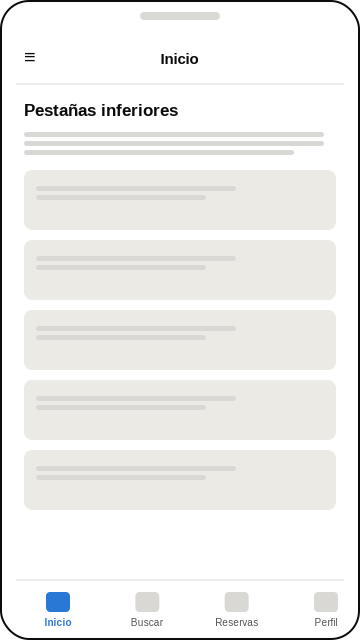
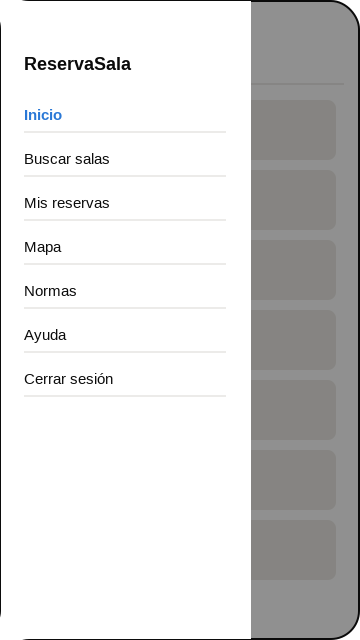
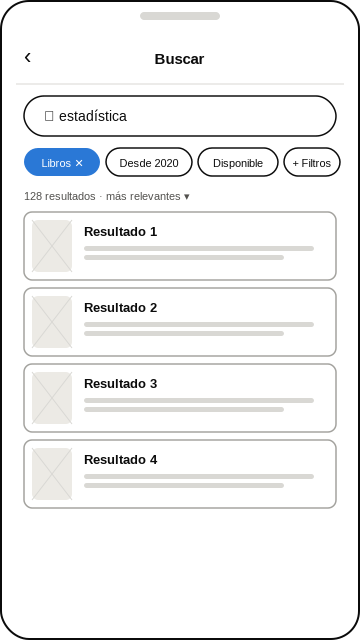
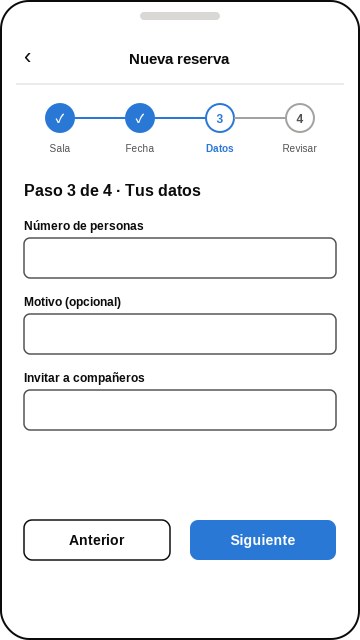
El apéndice de patrones de navegación e interfaz explica ocho patrones con cuándo usarlos, cuándo no y cómo hacerlos accesibles, y ofrece un kit de componentes y plantillas imprimibles.
8. Del móvil al escritorio
Empezar por el móvil (mobile first) obliga a priorizar: si algo no cabe, quizá no hacía falta. Al pasar a pantallas grandes, el contenido se reorganiza, no se estira:
- Los filtros, que en móvil eran chips o una hoja, pasan a una columna lateral siempre visible.
- La lista de una columna se convierte en una rejilla de 2 o 3 columnas.
- Las pestañas inferiores pasan a la navegación superior.
- La acción principal sigue siendo una sola por elemento.
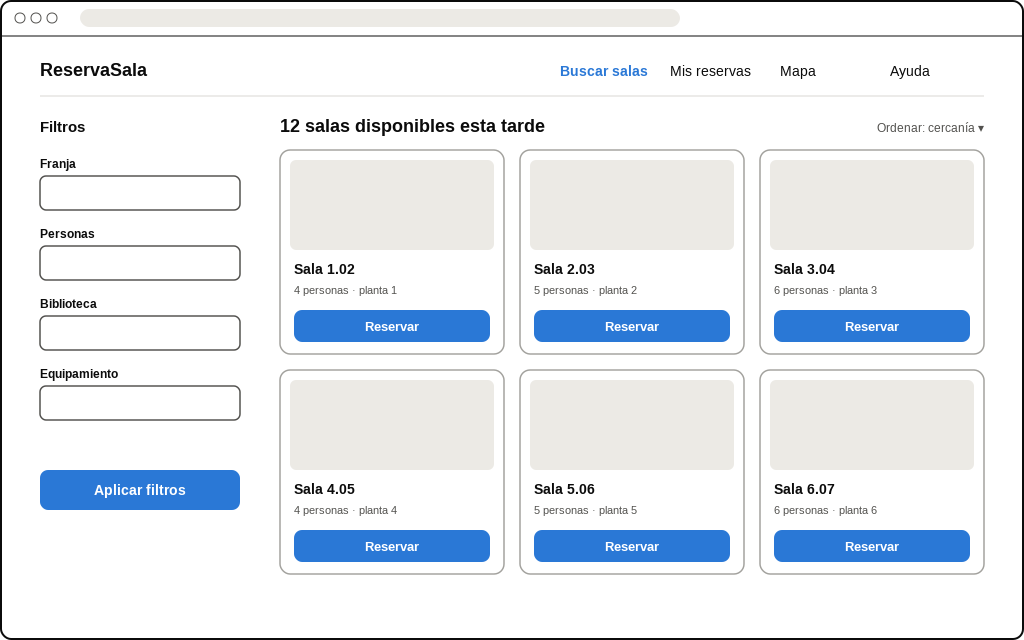
Puntos de ruptura. Define los cambios de diseño por el contenido (cuándo la lista deja de leerse bien) y no por modelos concretos de teléfono. En la rejilla de escritorio imprimible tienes 12 columnas para bocetar.
Práctica en R: calcular una rejilla
rejilla() calcula la posición de cada columna; ancho_bloque(), el ancho de un bloque que ocupa varias columnas; y caracteres_por_linea(), cuántos caracteres caben en una línea (la longitud cómoda de lectura está entre 45 y 75).
Ejercicio 7.1
En móvil se usan 4 columnas sobre 375 px, con 16 px de medianil y 16 px de margen. ¿Cuánto mide cada columna?
La rejilla de móvil del enunciado tiene 4 columnas.
r <- rejilla(ancho = 375, columnas = 4, medianil = 16, margen = 16)
attr(r, "ancho_columna")
(375 − 32 − 48) / 4 = 73,75 px.
Laboratorio: calcula tu rejilla
Laboratorio · cálculo en tu navegador
Ajusta la rejilla y mira cuánto mide cada columna y cuántos caracteres caben por línea si el texto ocupa un número de columnas. Una línea cómoda de lectura tiene entre 45 y 75 caracteres.
Laboratorio: prueba de los cinco segundos
Laboratorio · se ejecuta en tu navegador
En una prueba de los cinco segundos se enseña una pantalla durante cinco segundos y después se pregunta qué se recuerda. Mide si la jerarquía visual comunica lo esencial. Pulsa Empezar, mira la pantalla y responde.
Laboratorio: prueba de árbol (tree testing)
Laboratorio · se ejecuta en tu navegador
La prueba de árbol evalúa la arquitectura de información sin diseño visual: solo el menú. Tu tarea: «Quieres saber hasta cuándo puedes quedarte un libro que tienes en préstamo». Navega por el menú y pulsa Lo encontré aquí cuando creas que has llegado.
En una prueba real se mide con 30 o más personas: tasa de éxito, directividad (sin volver atrás) y primer clic. Si muchas empiezan por «Servicios › Préstamo», quizá la etiqueta engaña o hace falta un enlace también allí.
Caso práctico resuelto
Ejercicios graduados
Básico. Anota el esquema de la lista con cinco comentarios de comportamiento.
Ejemplos: orden por disponibilidad más cercana; la fila completa es pulsable; el filtro recuerda la última capacidad; las salas sin disponibilidad se muestran atenuadas al final; tirar hacia abajo actualiza.
Avanzado. Dibuja la versión para escritorio de la misma pantalla aprovechando el ancho.
Por ejemplo: lista a la izquierda y mapa del edificio a la derecha, sincronizados (al pasar por una sala se resalta en el mapa). La jerarquía debe mantenerse.
Actividades
Esta actividad necesita JavaScript.
Esta actividad necesita JavaScript.
Reto evaluable
Autoevaluación
Responde a todas las preguntas y pulsa Mostrar respuestas: verás en verde las acertadas, en rojo las falladas y tu recuento. Puedes corregir y volver a comprobar. No cuenta para la nota.
- Un esquema de página debe incluir ya los colores definitivos de la marca.
- La separación entre columnas de una rejilla se llama
- Una rejilla de 1440 px con 12 columnas, 24 px de medianil y 80 px de margen tiene columnas de unos
- En un formulario es preferible que la etiqueta de cada campo esté visible encima del campo y no solo dentro como texto de ayuda.
- ¿Qué principio explica que los elementos próximos se perciban como relacionados?
- ¿Para qué sirven las anotaciones de un esquema?
- El color pertenece a la alta fidelidad; el esquema trabaja la estructura.
- Medianil (gutter).
- (1440 − 160 − 264) / 12 = 84,7 px.
- La etiqueta dentro del campo desaparece al escribir y obliga a recordar qué se pedía.
- Ley de proximidad de la Gestalt.
- Explican interacciones, reglas y casos especiales.
Recursos complementarios
| Recurso | Para qué sirve |
|---|---|
| Nielsen Norman Group – Using grids in interface designs | Rejillas en interfaces |
| Nielsen Norman Group – F-shaped pattern | Patrones de lectura en pantalla |
| Figma Community | Kits de esquemas de página |
| Interaction Design Foundation – Wireframes | Introducción y ejemplos |
Garrett, J. J. (2011). The elements of user experience: User-centered design for the web and beyond (2.ª ed.). New Riders.
Krug, S. (2006). Don’t make me think! New Riders.
Nielsen Norman Group. (s. f.-a). F-shaped pattern for reading web content. Recuperado https://www.nngroup.com/articles/f-shaped-pattern-reading-web-content/
Nielsen Norman Group. (s. f.-b). Using grids in interface designs. Recuperado https://www.nngroup.com/articles/using-grids-in-interface-designs/