Apéndice B — Patrones de navegación e interfaz
Un patrón es una solución probada a un problema de diseño que se repite. Usarlos no es copiar: las personas ya saben cómo funcionan, así que aprenden tu interfaz antes y cometen menos errores. Este apéndice reúne ocho patrones frecuentes en esquemas de móvil, con cuándo conviene usarlos, cuándo no y qué cuidar para que sean accesibles.
Galería de patrones
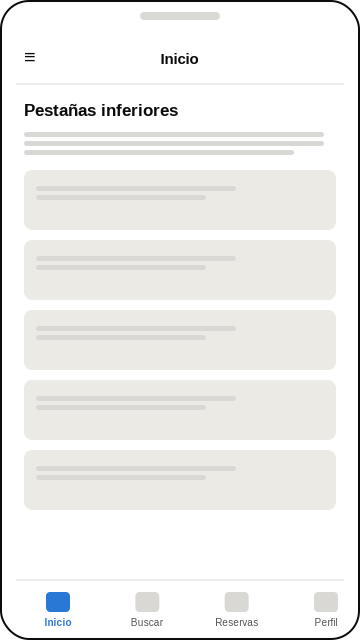
Qué es. Una barra fija en la parte inferior con entre 3 y 5 destinos principales.
Úsalo cuando la aplicación tiene pocas secciones de importancia parecida y la gente cambia a menudo entre ellas.
Evítalo cuando hay más de cinco destinos o una sola tarea domina: entonces sobra.
Accesibilidad. Cada pestaña lleva icono y texto; la activa se distingue por algo más que el color (peso, subrayado); zonas táctiles de al menos 44 × 44 px.
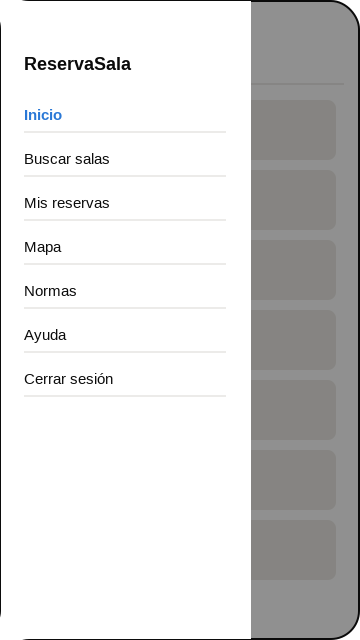
Qué es. Un panel que se abre desde el icono ≡ con toda la navegación.
Úsalo cuando hay muchas secciones secundarias (normas, ayuda, ajustes) que no caben en pestañas.
Evítalo para las acciones principales: lo que está escondido se usa menos. Combínalo con pestañas para lo frecuente.
Accesibilidad. El botón ≡ necesita un nombre accesible («Menú»); al abrirse, el foco pasa al panel y vuelve al botón al cerrarse; se cierra con Escape.
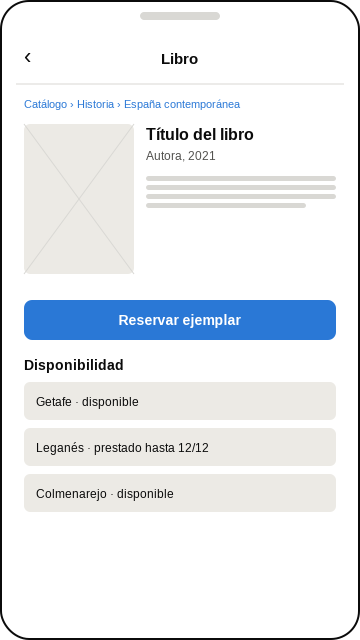
Qué es. La ruta jerárquica hasta la página actual, con cada nivel enlazado.
Úsalo cuando el contenido tiene una jerarquía profunda (catálogos, repositorios, sedes web institucionales).
Evítalo en aplicaciones planas o en flujos lineales: ahí no hay jerarquía que mostrar.
Accesibilidad. Envuélvelas en <nav aria-label="Migas de pan"> y marca la página actual con aria-current="page".
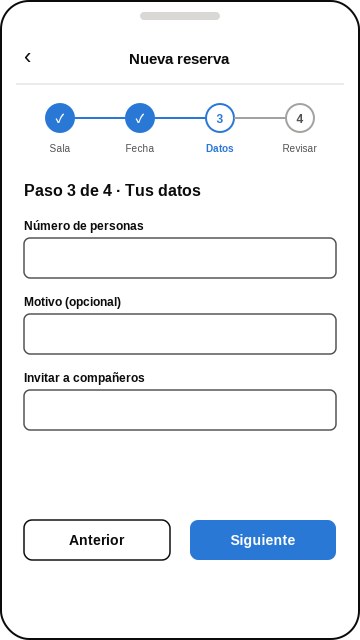
Qué es. Divide una tarea larga en pasos con un indicador de progreso.
Úsalo cuando la tarea tiene partes claramente separadas y cada una depende de la anterior.
Evítalo para formularios cortos (menos de 6 campos): los pasos añaden clics sin ayudar.
Accesibilidad. Anuncia «Paso 3 de 4» como texto; permite volver atrás sin perder lo escrito; el paso «Revisar» antes de confirmar reduce errores.
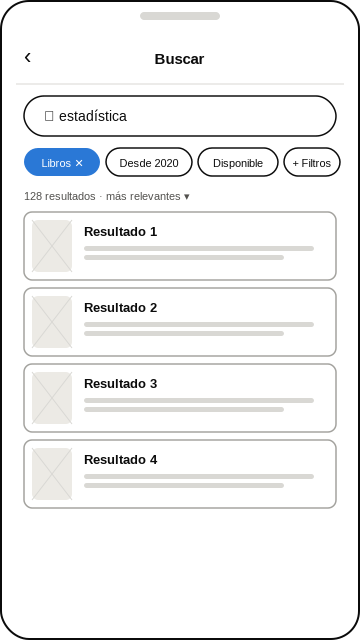
Qué es. Un campo de búsqueda con filtros visibles (chips) que acotan los resultados.
Úsalo cuando hay muchos elementos y la gente sabe más o menos qué busca.
Evítalo si el catálogo es pequeño: una lista bien ordenada basta.
Accesibilidad. Muestra cuántos resultados hay y anúncialo al cambiar los filtros (aria-live); los filtros activos se pueden quitar uno a uno.
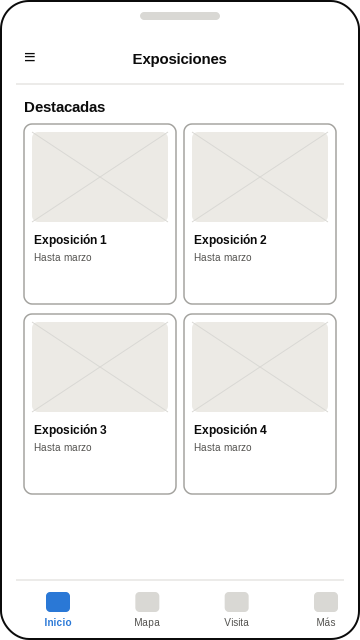
Qué es. Elementos presentados como tarjetas con imagen y poco texto.
Úsalo cuando la imagen ayuda a elegir (exposiciones, salas, recetas) y los elementos son comparables.
Evítalo cuando la gente compara datos (precios, fechas, disponibilidad): una lista o una tabla se lee mejor.
Accesibilidad. Toda la tarjeta es un solo enlace con un nombre claro; la imagen decorativa lleva alt="".
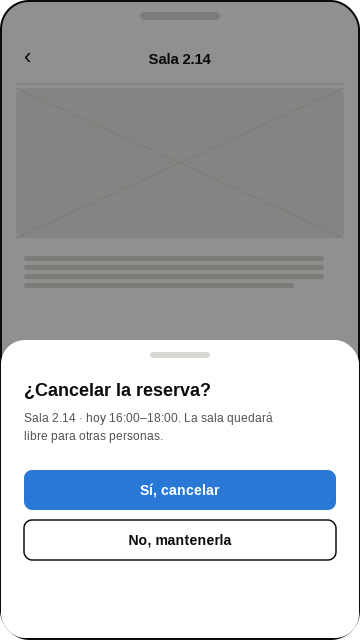
Qué es. Una ventana que interrumpe para pedir confirmación.
Úsalo solo para acciones destructivas o difíciles de deshacer.
Evítalo para avisos informativos: interrumpir sin necesidad entrena a la gente a pulsar «Aceptar» sin leer. Mejor ofrece «Deshacer».
Accesibilidad. Botones con verbos concretos («Sí, cancelar», no «Aceptar»); el foco queda atrapado dentro mientras está abierto y vuelve al origen al cerrar.
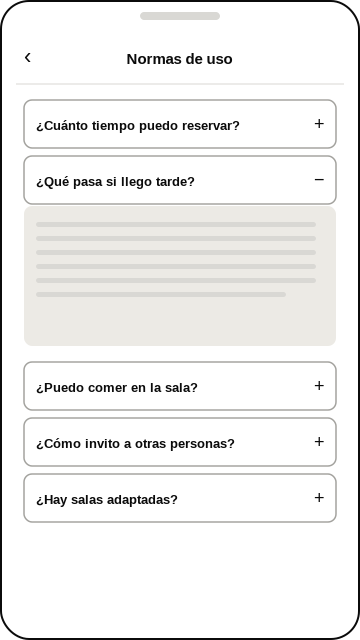
Qué es. Secciones que se despliegan al pulsar su título (divulgación progresiva).
Úsalo cuando hay mucha información de consulta y cada persona necesita solo una parte (preguntas frecuentes, normas).
Evítalo para el contenido que todo el mundo necesita leer: escondido, se lo saltan.
Accesibilidad. Cada título es un botón con aria-expanded; usa <details> y <summary> si puedes, porque ya son accesibles.
Actividad: elige el patrón
Esta actividad necesita JavaScript.
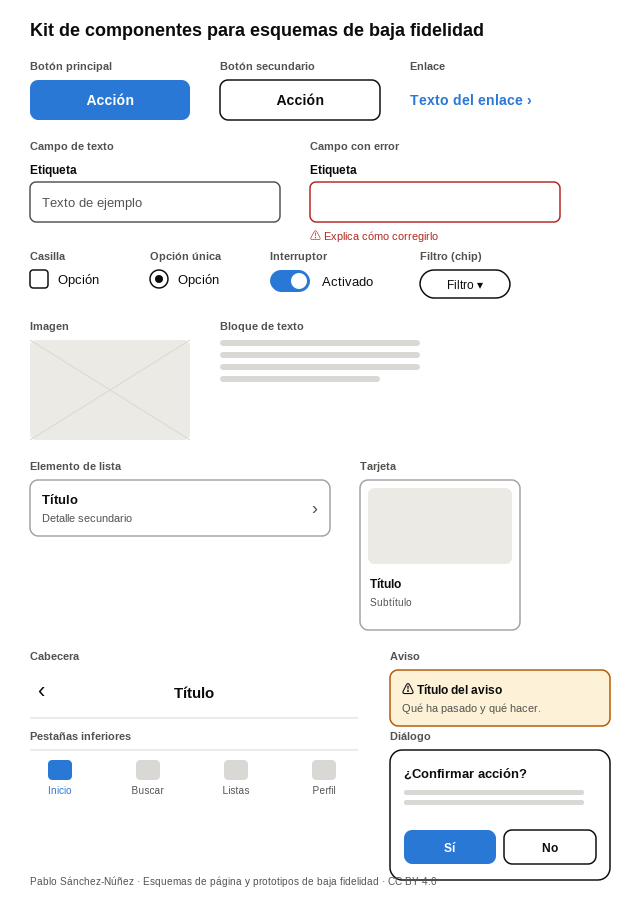
Kit de componentes y plantillas
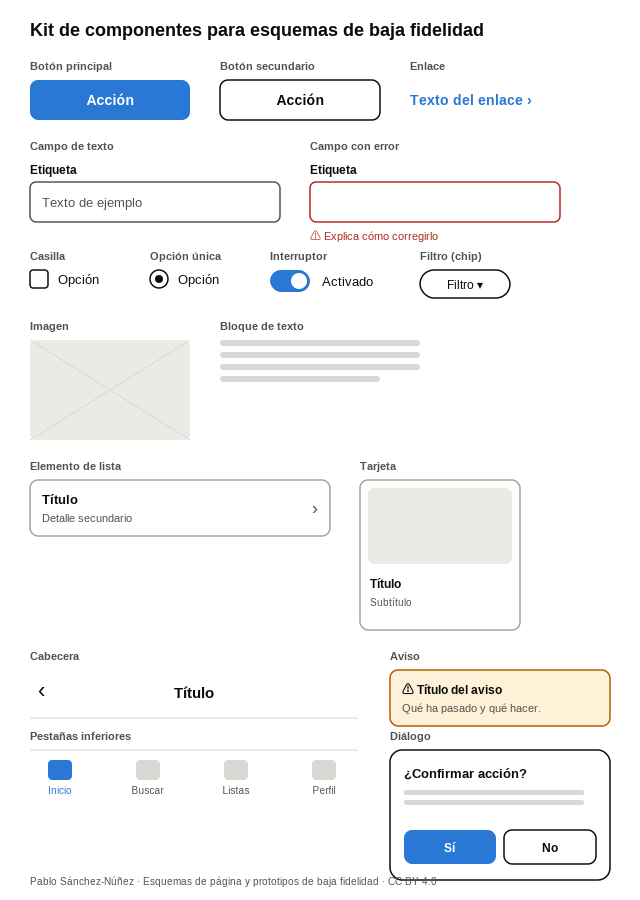
Descarga estos recursos para bocetar a mano o en una herramienta de diseño. El kit en SVG se puede importar en Figma, Penpot o Inkscape y cada componente es un grupo con nombre.
| Recurso | Para qué sirve | Descarga |
|---|---|---|
| Kit de componentes | Componer esquemas digitales con piezas coherentes | SVG |
| Seis pantallas de móvil | Bocetar un flujo completo con notas bajo cada pantalla | PDF A4 |
| Crazy 8s | Generar ocho ideas en ocho minutos antes de elegir | PDF A4 |
| Escritorio con rejilla | Esquemas de escritorio alineados a 12 columnas | PDF A4 |
| Hoja de flujo | Dibujar flujos con la notación del capítulo 5 | PDF A4 |
| Plantillas del curso | Pantallas de móvil con campos de proyecto y versión |