Tema 8. Estados y transiciones en los esquemas
- Identificar los estados de los componentes y de las pantallas.
- Representar transiciones y enlaces entre pantallas.
- Construir esquemas digitales navegables con estados definidos.
Lectura obligatoria
Harel, D. (1987). Statecharts: A visual formalism for complex systems. Science of Computer Programming, 8(3), 231-274. Lee la introducción y los primeros ejemplos: son el origen de la notación de estados que se usa hoy en diseño de interacción.
Lecturas complementarias
1. Una pantalla no es una imagen fija
Un esquema dibuja una pantalla en un instante, pero la interfaz cambia: un botón se pulsa, una lista se carga, un formulario muestra un error. Cada situación distinta es un estado, y el paso de uno a otro es una transición. Diseñar solo el estado ideal (la pantalla llena de datos perfectos) deja sin resolver la mayor parte de lo que vivirá la persona.
2. Estados de los componentes
Los controles interactivos tienen estados que hay que diseñar y distinguir:
| Estado | Cuándo ocurre | Qué debe comunicar |
|---|---|---|
| Reposo | Por defecto | Que se puede usar |
| Hover | El puntero está encima (no existe en pantallas táctiles) | Que responde a la acción |
| Foco | Se ha llegado con el teclado (tabulador) | Dónde está el usuario: imprescindible para la accesibilidad |
| Pulsado o activo | Mientras se pulsa | Que la acción se ha recibido |
| Seleccionado | En casillas, pestañas, filtros | Qué opción está elegida |
| Desactivado | La acción no está disponible | Que no se puede usar, y a ser posible por qué |
| Cargando | La acción está en curso | Que hay que esperar |
En baja fidelidad no se diseña el aspecto final de cada estado, pero sí se decide qué estados existen y se indican con anotaciones o con variantes simples (contorno grueso para el foco, trama para el desactivado).
3. Estados de las pantallas
Una pantalla que muestra datos tiene, como mínimo, estos estados:
- Vacío: todavía no hay contenido (primera visita, búsqueda sin resultados). Es una oportunidad para orientar: qué hacer a continuación.
- Cargando: el contenido está llegando. Si tarda, conviene mostrar su estructura.
- Parcial: hay poco contenido, que puede verse descompensado.
- Error: algo ha fallado. Hay que explicar qué y cómo seguir.
- Ideal: el contenido esperado.
La misma pantalla de ReservaSala, la lista de salas, en sus cinco estados:
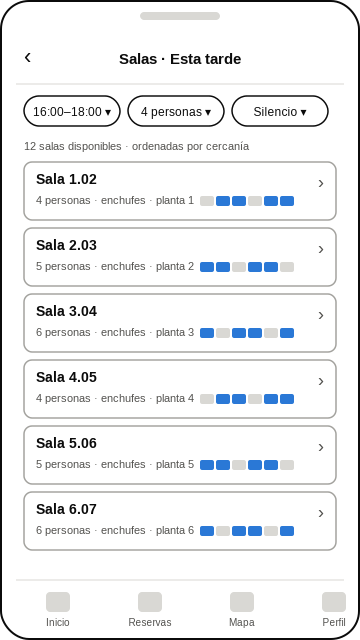
El estado que se suele dibujar primero… y el único que muchos equipos dibujan. Muestra el contenido esperado con los filtros aplicados.
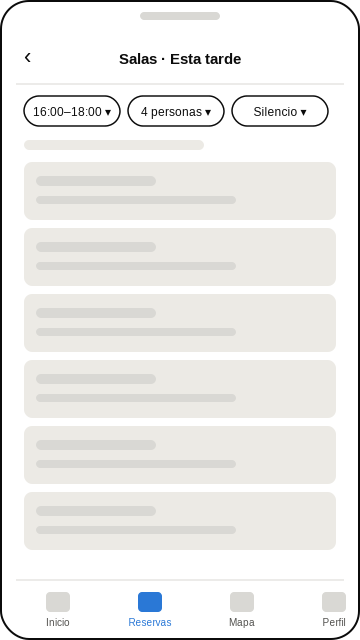
Una pantalla esqueleto muestra la estructura mientras llegan los datos: la persona sabe qué va a ver y la espera parece más corta. Los filtros ya funcionan. Si la carga pasa de unos segundos, añade un mensaje.
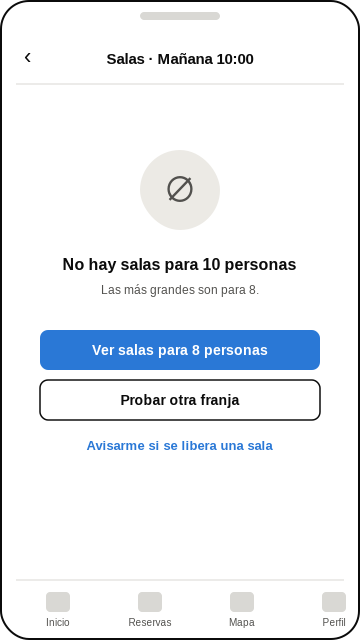
El estado vacío explica por qué no hay resultados y qué hacer: no es un callejón sin salida.
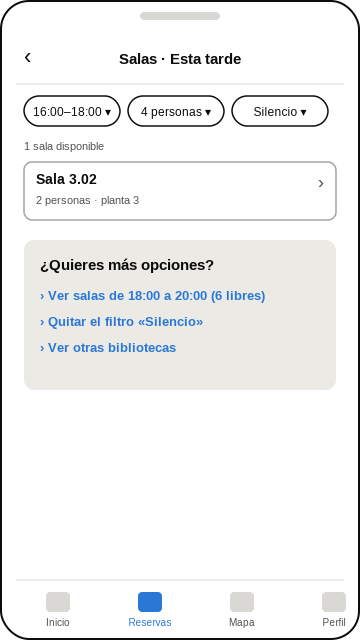
Con poco contenido la pantalla parece rota. Aprovecha el espacio para ampliar la búsqueda con sugerencias concretas, que digan cuántos resultados darán.
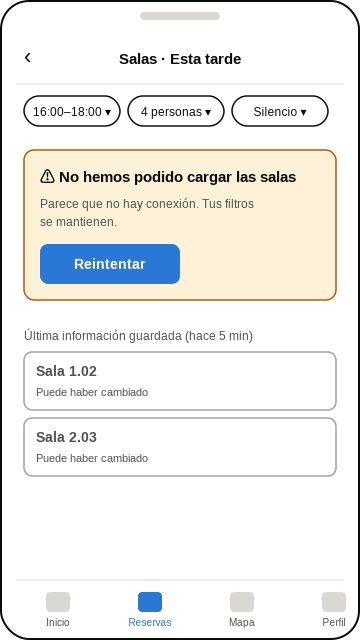
El mensaje dice qué ha pasado en lenguaje de la persona, conserva sus filtros y ofrece cómo seguir (reintentar). Mostrar los últimos datos guardados, avisando de que pueden haber cambiado, es mejor que una pantalla en blanco.
Pantallas esqueleto. Indican la estructura sin prometer contenido concreto. No las uses para cargas muy rápidas (menos de 1 s): el parpadeo molesta más que la espera.
4. Diagramas de estados
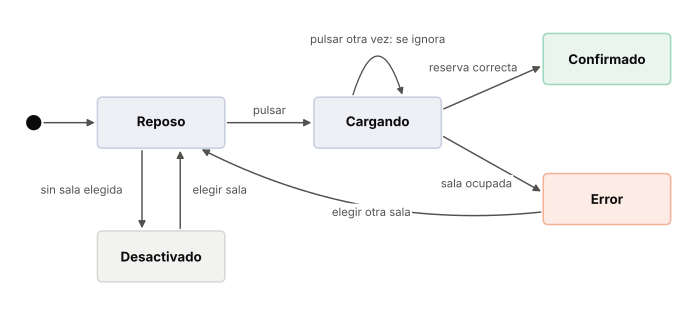
Harel (1987) propuso los statecharts, una notación para describir sistemas que cambian de estado según los eventos. En diseño de interacción se usa una versión simplificada: cada estado es una caja con nombre, cada transición es una flecha con el evento que la provoca y, si hace falta, la condición. Sirve para comprobar que no falta ningún caso: ¿qué pasa si se pulsa «Reservar» dos veces?, ¿y si se pierde la conexión mientras se carga?
5. Transiciones y enlaces entre pantallas
Las transiciones entre pantallas comunican la relación entre ellas: avanzar en un proceso, abrir un detalle, volver. En baja fidelidad basta con decidir y anotar:
- Qué desencadena la transición (pulsar, deslizar, enviar, tiempo).
- Adónde lleva y si se puede volver.
- Qué se conserva (los datos del formulario, la posición en la lista).
En un prototipo navegable digital, cada elemento interactivo se enlaza con la pantalla o el estado al que lleva. Para probar un flujo bastan los enlaces del camino principal y de los errores que interesa observar; no hace falta enlazar todo.
Práctica
Elige un formulario de una web que uses (por ejemplo, la inscripción en una actividad). Dibuja su diagrama de estados: estados del botón de envío y de la pantalla, con los eventos y las condiciones. Busca al menos un caso que el formulario real no resuelva bien.
Caso práctico resuelto
Ejercicios graduados
Básico. Escribe el texto del estado vacío para un usuario que filtra salas para diez personas.
Ejemplo: «No hay salas para 10 personas libres esta tarde. Las más grandes son para 8. ¿Quieres ver salas para 8 o probar otra franja?». Explica el motivo y ofrece salidas.
Avanzado. Dibuja la transición entre el estado «Cargando» y el «Ideal» con un diagrama de estados.
Estados: Cargando → (éxito) Ideal / Parcial / Vacío; Cargando → (fallo) Error → (Reintentar) Cargando. Cada flecha indica el evento que provoca el cambio.
Actividades
Esta actividad necesita JavaScript.
Esta actividad necesita JavaScript.
Esta actividad necesita JavaScript.
Reto evaluable
Autoevaluación
Responde a todas las preguntas y pulsa Mostrar respuestas: verás en verde las acertadas, en rojo las falladas y tu recuento. Puedes corregir y volver a comprobar. No cuenta para la nota.
- El estado hover existe también en las pantallas táctiles.
- El estado que indica dónde está quien navega con el teclado se llama
- Una búsqueda sin resultados muestra el estado
- En un diagrama de estados, las flechas se rotulan con el evento que provoca la transición.
- ¿Qué notación propuso Harel en 1987 para describir sistemas que cambian de estado?
- ¿Qué conviene hacer con el botón «Reservar» mientras la reserva se está procesando?
- Sin puntero no hay hover: no se puede confiar en él para comunicar nada esencial.
- Sin un foco visible, el teclado no sirve.
- El estado vacío aparece cuando no hay contenido que mostrar.
- El evento (y la condición, si la hay) explica por qué cambia el estado.
- Los statecharts son la base de los diagramas de estados actuales.
- Así se evitan reservas duplicadas y se informa de que hay que esperar.
Recursos complementarios
| Recurso | Para qué sirve |
|---|---|
| Nielsen Norman Group – Wireflows | Estados y transiciones con esquemas |
| W3C – Understanding SC 2.4.7: Focus visible | Por qué el foco debe verse |
| Figma – Guide to prototyping | Enlazar pantallas y estados |